

JunieはJetBrains IDEとJunie CLIで同じMCP JSON構成を使用します。これにより、Backlog連携が非常にポータブルになります。ユーザーまたはプロジェクトのスコープで一度設定すれば、PhpStormでそのステータスを確認し、Junieのターミナルインターフェースから同じサーバーを使用できます。
確認済み: 2026年9月2日、現在のJunieドキュメントを使用。これはJunieがBacklog MCPサーバーを消費することについてです。PhpStormがIDEツールをMCPサーバーとして公開する個別の機能ではありません。
前提条件
- Junieがインストールされ、サインイン済みのPhpStorm。
- Backlogの[個人設定]→[API]で作成されたAPIキー。
- Node.js 22以降。
command -v npxで見つかるnpxへの絶対パス。
M2 MacでHomebrewを使用している場合、パスは通常/opt/homebrew/bin/npxです。Dockから起動されたJetBrainsアプリケーションは、対話型zshのPATHを共有しない可能性があるため、絶対パスが重要です。
PhpStormでサーバーを追加する
設定 → ツール → Junie → MCP設定を開きます。追加ボタンをクリックすると、Junieが関連するmcp.jsonを開きます。
スコープを慎重に選択してください:
- ユーザー:
~/.junie/mcp/mcp.json、macOSアカウントにプライベートで、すべてのプロジェクトで利用可能です。 - プロジェクト:
.junie/mcp/mcp.json、リポジトリと共有可能ですが、リテラル認証情報には安全ではありません。
個人APIキーの場合は、ユーザーファイルを使用してください:
{
  "mcpServers": {
    "backlog": {
      "command": "/opt/homebrew/bin/npx",
      "args": ["-y", "backlog-mcp-server@0.20.0"],
      "env": {
        "BACKLOG_DOMAIN": "YOUR-SPACE.backlog.com",
        "BACKLOG_API_KEY": "YOUR_BACKLOG_API_KEY",
        "ENABLE_TOOLSETS": "space,project,issue"
      }
    }
  }
}
Junieは手動で追加された構成をインポートし、デフォルトで有効にします。MCP設定に戻ると、サーバー行にスコープ、接続ステータス、および利用可能なツールが表示されるはずです。
Junie CLIの代替
Junie CLIで/mcpを実行します。現在のインストールアシスタントは、ローカルサーバーを追加し、プロジェクトまたはユーザーのスコープを選択し、必要な環境値を収集して、起動を確認できます。Junie CLIとIDEは同じファイルを読み取るため、ここで追加されたサーバーはPhpStormに表示されるはずです。
ACPクライアントでは、/mcpは読み取り専用のリストです。構成を変更する必要がある場合は、.junie/mcp/mcp.jsonを編集するか、Junieの対話型TUIを使用してください。
編集前に確認する
JunieはサーバーをStarting、Active、Inactive、Disabled、Failed、またはAuthorization requiredとして報告します。Inactiveは、有効なサーバーが現在実行されていないことを意味する場合があります。Failedは、起動、認証、依存関係、または実行時エラーを示します。
読み取り専用プロンプトで開始する:
Use Backlog MCP get_myself. Report the authenticated user and make no changes.
Use get_space, then get_issue for DEMO-123. Summarize the ticket and comments.
Do not edit the project or Backlog.
ブラウザでBacklogに対するIDと発行を確認します。どちらかが予期しない場合は、続行せずに構成を停止して修正してください。
PhpStormネイティブの問題ワークフロー
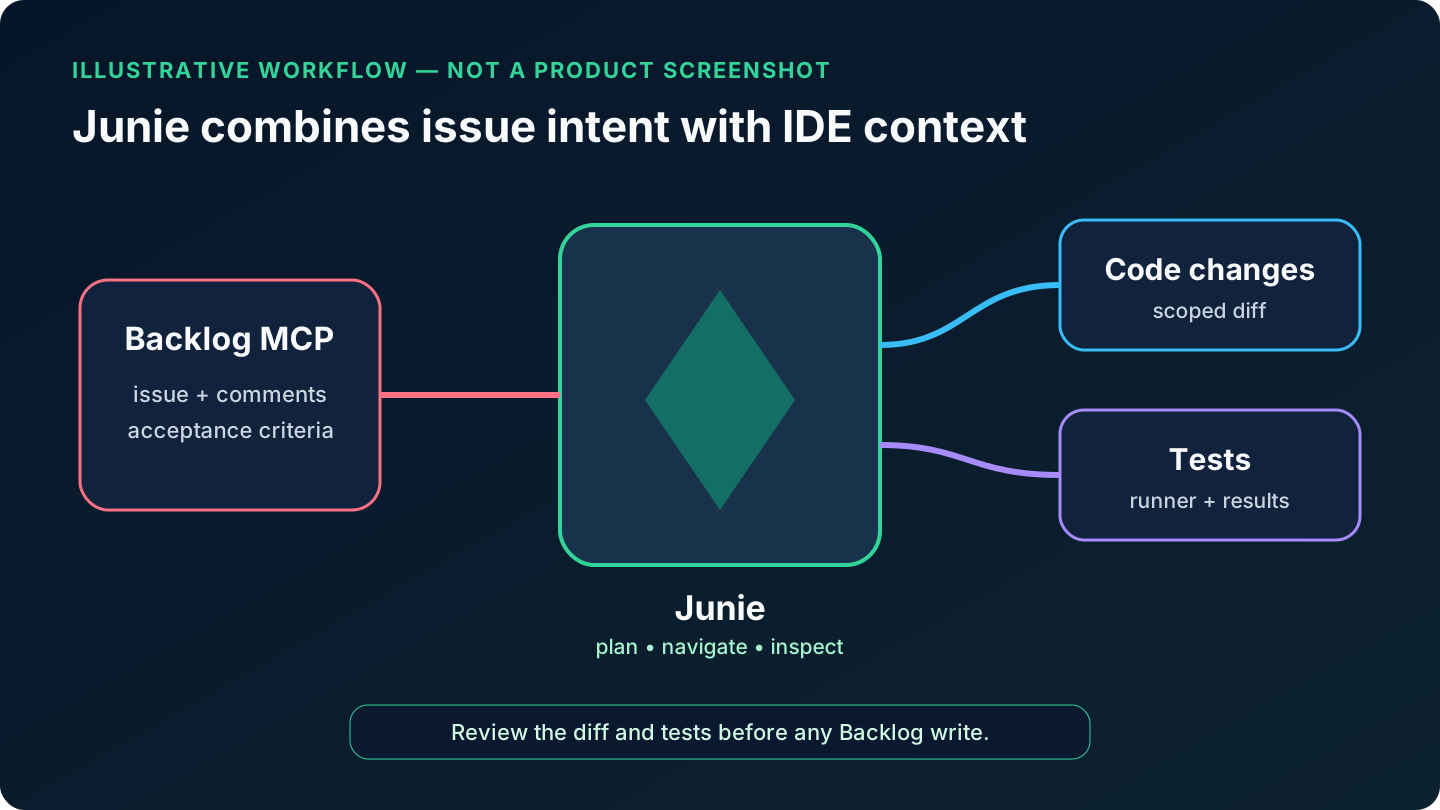
Junieは、Backlogのコンテキストと、オープンなプロジェクト、コードナビゲーション、インスペクション、テストランナーに関する理解を組み合わせることができます。ワークフローはステージングされた状態に保ってください。
ステージ 1: 受入基準マップ
Read Backlog issue DEMO-123 and every comment. Inspect this PhpStorm project.
Do not modify anything. Produce a table mapping each acceptance criterion to
the likely class/function, proposed change, and test. Flag contradictions.
これにより、曖昧なチケットの概要が直接広範なコード編集に変わるのを防ぎます。
ステージ 2: 実装とテスト
Implement only the approved plan for DEMO-123. Follow existing project style.
Run the narrowest relevant tests first, then the affected suite. Do not call
any Backlog write tool. Summarize changes and show failing output verbatim.
PhpStorm内でJunieの差分とテスト結果を確認します。PHPプロジェクトの場合は、生成されたファイル、データベースマイグレーション、フレームワークキャッシュ、テストフィクスチャに特に注意してください。これらは、エージェントが技術的には有効だが運用上は予期しない変更を行う可能性のある領域です。
ステージ 3: 制御された書き戻し
Draft a Backlog comment for DEMO-123 containing the implementation summary,
tests run, results, and follow-up work. Do not post it.
承認されたら:
Post exactly the approved text with add_issue_comment. Make no other Backlog change.
ステータス、担当者、マイルストーンの変更は個別のプロンプトに分離してください。これらのフィールドは、実装状態だけでなく、チームプロセスをエンコードします。
より安全なチーム構成
プロジェクトスコープの.junie/mcp/mcp.jsonは便利ですが、コミットされたenvブロックは認証情報を漏洩する可能性があります。防御可能なパターンは3つあります:
- ドキュメントのみをコミットし、各開発者がユーザーごとのサーバーを作成できるようにします。
- 非秘密ランチャーを含むプロジェクト構成をコミットし、組織のシークレットマネージャーを通じて認証情報をプロビジョニングします。
- Backlog MCPを認証済みHTTPSでBacklog OAuthを使用してホストし、各ユーザーが個別にサインインできるようにします。
リモートオプションの場合、NulabのサーバーはOAuthバックのStreamable HTTPデプロイメントをサポートしています。TLSと実際のサービス強化が必要です。インメモリのクライアント登録とトークンはサーバー再起動時に失われるため、本番インフラストラクチャとして扱う前にその制限を評価してください。
JunieとPhpStormのトラブルシューティング
サーバーがFailedになっています。サーバーの詳細を開き、失敗メッセージを確認し、JSONを検証し、ターミナルで構成済みのコマンドを実行します。Node 22+と絶対npxパスを確認してください。
構成はターミナルでは機能しますが、PhpStormでは機能しません。これは通常、環境の継承によるものです。npxを/opt/homebrew/bin/npx(または実際のパス)に置き換え、シェル起動ファイルへの依存を避けてください。
サーバーがInactiveになっています。読み取り専用のMCPリクエストをトリガーするか、MCPリストから有効化/開始してください。InactiveはFailedとは異なります。
Backlogツールが表示されません。mcpServersのスペルを確認し、保存後にサーバーを再起動し、ENABLE_TOOLSETSにspace,project,issueが含まれていることを確認してください。
認証が拒否されました。ドメインはスキームやパスのないホスト名である必要があります。Backlog個人設定の下のキーを確認し、そのユーザーがプロジェクトにアクセスできることを確認してください。
IDEとCLIで異なる結果が表示されます。両方が同じmacOSユーザーとして実行されていることを確認し、プロジェクトとユーザーの両方の構成を検査してください。/mcpを使用して、各サーバーのソース/スコープを確認してください。
Junieは予期せぬ書き込みツールを選択します。 実行を停止し、有効なツールセットを減らし、プロンプトで「読み取り専用」と指定し、外部書き込みの前に正確な下書きが表示されるように要求します。
ソース
前: パート2 — CursorでBacklog MCPサーバーを使用する
次: パート4 — WarpでBacklog MCPサーバーを使用する



会話
最初のコメントを残す