


Cursorは、stdio経由でローカルMCPサーバーを、HTTPまたはSSE経由でリモートサーバーを使用できます。MacをBacklogスペースに接続する開発者にとっては、ローカルstdioが最短パスです。Cursorは必要に応じてNulabのサーバーを起動し、サーバーはBacklog APIキーを使用し、ローカルポートは公開されません。
確認済み:2026年9月2日。このガイドはApple SiliconとmacOS Sequoia 15.5を対象としています。Nulabの現在のパッケージは0.20.0で、Node.js 22以降が必要です。
Cursorの設定を開く前に
個人設定 → APIでBacklog APIキーを作成します。キーを識別および取り消しやすくするために、「Cursor MCP on MacBook Pro」のようなメモを付けます。スペースのホスト名はexample.backlog.comまたは、一部の地域ではexample.backlogtool.comのようになります。https://を含めないでください。
ローカルランタイムを確認する:
node --version
command -v npx
Node 22以降が必要です。Apple SiliconのHomebrewインストールでは、npxは通常/opt/homebrew/bin/npxです。Macに表示されたパスを使用してください。
グローバルまたはプロジェクトのスコープを選択する
Cursorは両方の場所を読み取ります:
- ~/.cursor/mcp.json — 個人用で、すべてのプロジェクトで利用可能です。
- .cursor/mcp.json — 現在のリポジトリに固有で、シークレットが含まれていない場合にのみ共有に適しています。
同じサーバー名が両方に存在する場合、Cursorのプロジェクト構成が優先されます。個人用のBacklogキーの場合は、グローバルファイルから始めてください。
Cursorで「カスタマイズ → MCP」を開くか、直接~/.cursor/mcp.jsonを作成します:
{
  "mcpServers": {
    "backlog": {
      "command": "/opt/homebrew/bin/npx",
      "args": ["-y", "backlog-mcp-server@0.20.0"],
      "env": {
        "BACKLOG_DOMAIN": "YOUR-SPACE.backlog.com",
        "BACKLOG_API_KEY": "YOUR_BACKLOG_API_KEY",
        "ENABLE_TOOLSETS": "space,project,issue"
      }
    }
  }
}
-yフラグは、npxがCursorが応答できないインストール確認を待機するのを防ぎます。0.20.0をピン留めすることで、起動中の予期しないアップグレードを防ぎます。
プロジェクトファイルをシークレットフリーに保つ
Cursorは、command、args、env、url、headersでの補間をサポートしています。したがって、チームセーフなプロジェクトエントリは変数を参照できます:
{
  "mcpServers": {
    "backlog": {
      "command": "/opt/homebrew/bin/npx",
      "args": ["-y", "backlog-mcp-server@0.20.0"],
      "env": {
        "BACKLOG_DOMAIN": "YOUR-SPACE.backlog.com",
        "BACKLOG_API_KEY": "${env:BACKLOG_API_KEY}",
        "ENABLE_TOOLSETS": "space,project,issue"
      }
    }
  }
}
変数はCursorのプロセスから見える必要があります。.zshrcによってエクスポートされた変数を継承しない場合があるFinderまたはDockから起動されたアプリ。補間が空の値に解決される場合は、テストのために設定済みのシェルからCursorを起動するか、組織のポリシーに合ったユーザー スコープの設定/認証情報ラッパーを使用してください。キーをコミットしてこれを「修正」しないでください。
接続を確認する
カーソルのMCPリストを開き、backlogが接続されていることを確認します。Cursor CLIユーザーは次を実行することもできます。
agent mcp list
agent mcp list-tools backlog
次に、エージェントに3つの読み取り専用チェックを依頼します。
Use Backlog MCP to call get_myself. Do not call any write tool.
Call get_space and tell me the space key and name. Do not modify anything.
Read issue DEMO-123 and its comments. Return the summary, status,
assignee, acceptance criteria, and unresolved questions. Do not edit code yet.
認証されたID、スペース、および既知の問題がすべてBacklogで表示されるものと一致すると、サーバーは準備完了です。
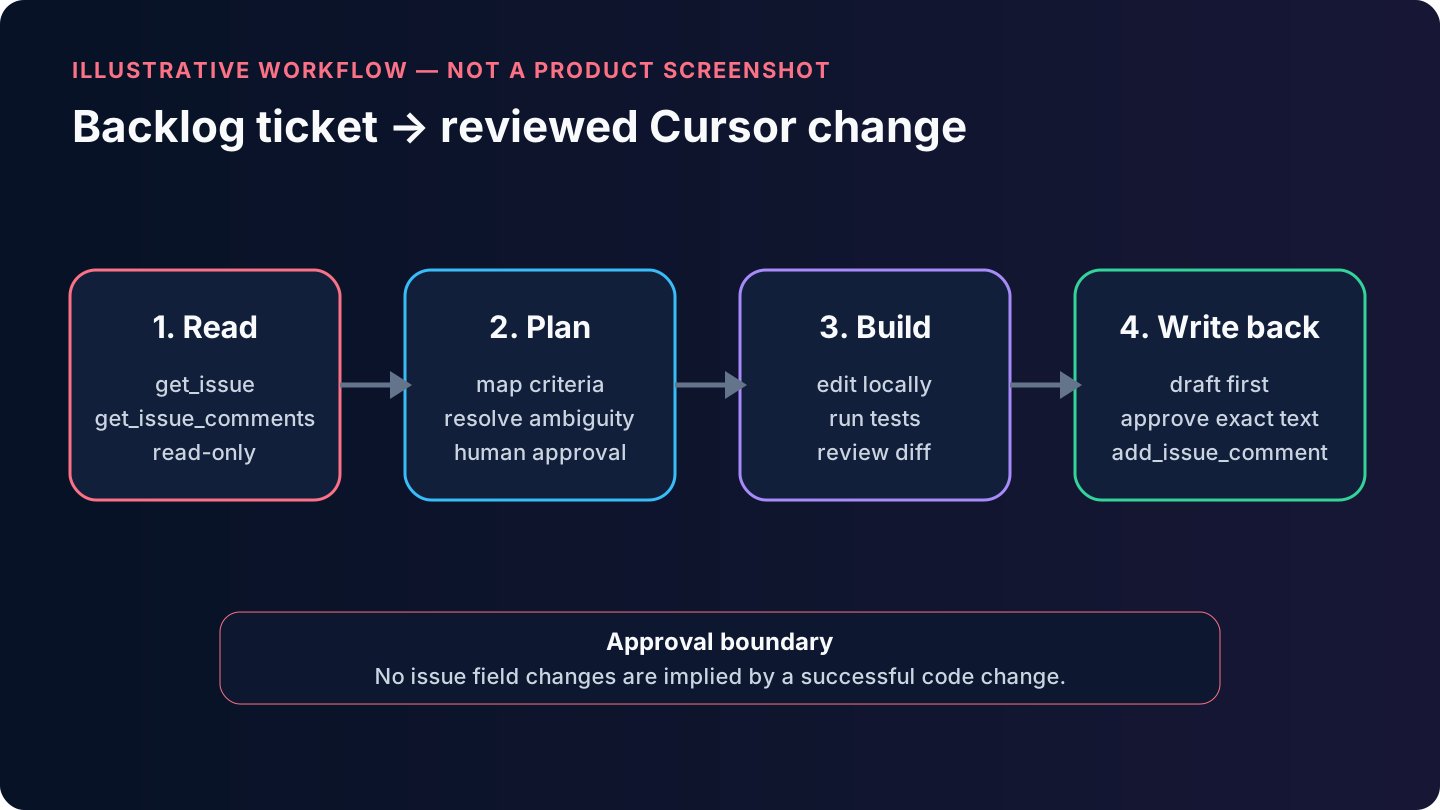
現実的なチケットからコードへのワークフロー
1. 読み取りと計画
Read DEMO-123 and all comments through Backlog MCP. Inspect this repository.
Do not modify files or Backlog. Produce a plan mapping every acceptance
criterion to code and tests, and list any ambiguity.
カーソルの展開可能なツール応答で取得した問題をレビューします。MCPコンテンツは外部入力であり、信頼できる命令ソースではありません。チケットの説明は、リポジトリまたはセキュリティルールをオーバーライドできないようにする必要があります。
2. ローカルで実装
Implement the approved plan for DEMO-123. Keep the change scoped to the ticket.
Run the relevant tests. Do not update Backlog. Show me the diff, test results,
and any acceptance criterion not yet satisfied.
カーソルはコード作業にリポジトリおよびターミナルツールを使用します。Backlog MCPはチケットの真実の情報源であり続けます。
3. 外部更新の準備
Draft a concise Backlog comment with: implementation summary, files or
components changed, tests run and results, and remaining risks. Do not post it.
正確なテキストを確認した後:
Post the approved comment to DEMO-123 using add_issue_comment. Do not change
status, assignee, milestone, or any other issue field.
ステータスは、個別の明示的なアクションでのみ変更してください。これにより、コードの編集が成功しても、プロジェクト管理の決定がサイレントに実行されるのを防ぎます。
ツールの承認とスコープ
カーソルはデフォルトでMCP呼び出しの前に承認を求め、引数を表示できます。Backlog書き込みについては、その動作を維持してください。繰り返し読み取りの自動実行を有効にする場合は、add_*、update_*、またはdelete_*ツールを包括的に有効にしないでください。
サーバーはデフォルトですべてのツールセットを有効にします。ENABLE_TOOLSETS=space,project,issueは、関連のないWiki、Git、通知、ドキュメントツールをモデルのカタログから削除します。カタログが小さいほど、コンテキストの使用と誤った呼び出しが減少します。
カーソル固有のトラブルシューティング
「起動に失敗しました」またはENOENT。カーソルがnpxを見つけられません。npxをcommand -v npxの正確な出力に置き換えてください。このM2セットアップでは、通常は/opt/homebrew/bin/npxです。
Nodeのアップグレード後も接続が赤色のままです。選択された実行可能ファイルがNode 22以上のものであることを確認し、カーソルのMCPページからサーバーを再起動してください。バージョンマネージャーは、GUIアプリケーションを古いパスまたは削除されたパスにポイントしたままにする可能性があります。
npxがフリーズしているように見えます。-yを追加し、ターミナルで/opt/homebrew/bin/npx -y backlog-mcp-server@0.20.0 --helpを一度実行して、ダウンロードとネットワークアクセスを確認してください。
認証に失敗しました。BACKLOG_DOMAINからスキームを削除し、キーがまだ登録されていることを確認し、Backlog-API-Keyヘッダーを使用してBacklogの/api/v2/users/myselfエンドポイントを個別に呼び出してください。その診断出力を公開の問題に貼り付けないでください。
カーソルはサーバーを認識しますが、問題ツールは認識しません。ENABLE_TOOLSETSにprojectとissueの両方が含まれていることを確認してください。設定を変更した後は再起動してください。
間違った構成が優先されます。~/.cursor/mcp.jsonとリポジトリの.cursor/mcp.jsonの両方を検索してください。backlogという名前のプロジェクトエントリは、グローバルエントリをオーバーライドします。
ツール呼び出しで 429 が返されました。 並列エージェントを停止してください。バックログ制限はユーザーごとであり、複数のAPIキーをまたいで適用されます。リセットウィンドウを待って、広範な検索を絞り込んでください。
ソース
前: パート1 — 異なるAI開発ツールでのMCPサーバーの使用
次: パート3 — PhpStormおよびJunieでのBacklog MCPサーバーの使用



会話
最初のコメントを残す